前言
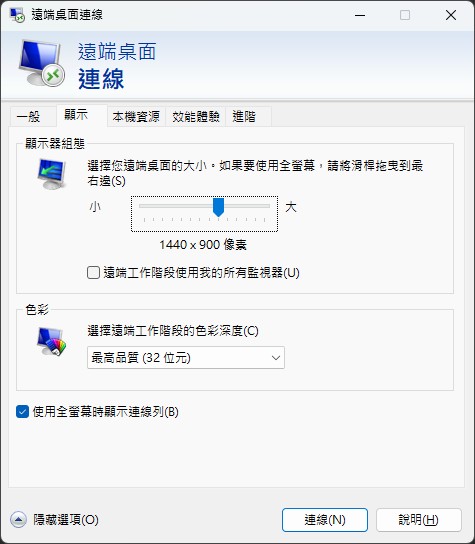
Windows 內建的遠端桌面連線功能,我幾乎天天都在使用。雖然他提供了不同的解析度給你做選擇,但通常都是一些很奇怪的數字。例如:有時候我在 1080p 的螢幕上想使用 1600x900 這樣的解析度,來保持 16:9,但是程式裡面就硬是沒有提供。所以這篇文章來說說如何改他。
操作方式
就像是我說的,遠端桌面連線並沒有提供 1600x900,要在更小一點就是 1440x900 了,不是標準的 16:9,這裡提供兩種方式來設定。
方式一
方式一的作法,就是直接按下 Win + R 並輸入 mstsc /w:1600 /h:900 之後按下確定,連線就會使用這個視窗大小。
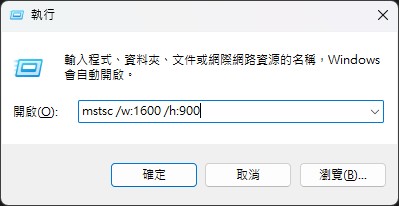
但這個作法在某些場景下不一定會工作,這時候你可以試試看方法二。
方式二
打開你的「文件」資料夾,你應該會看到 Default.rdp 這個檔案,右鍵使用記事本打開。
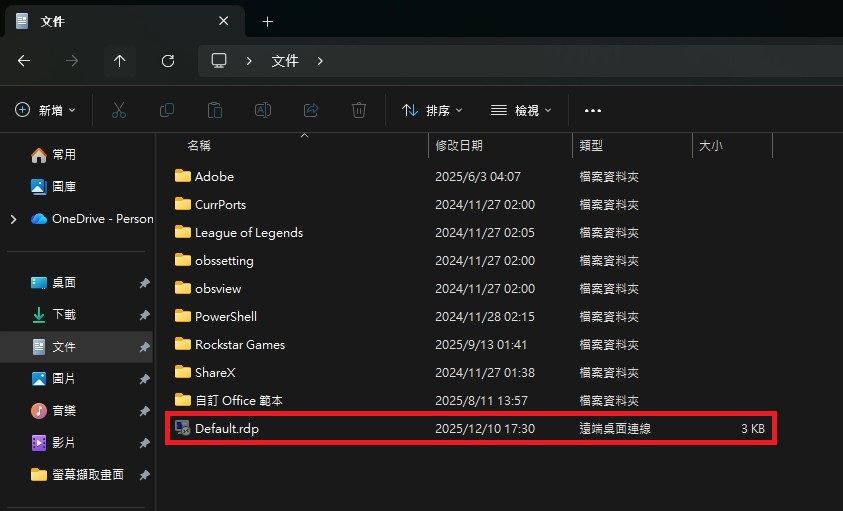
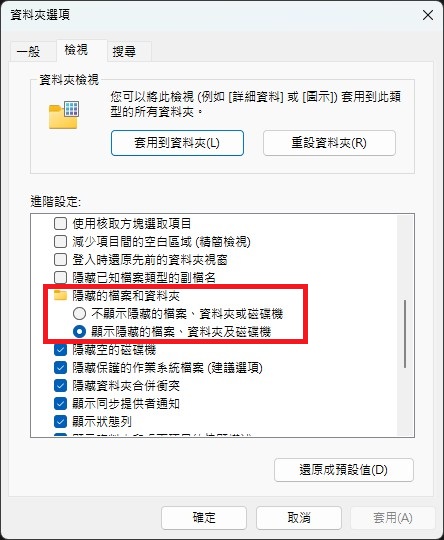
如果你沒有看到這個檔案,請到資料夾設定將「顯示隱藏的檔案、資料夾及磁碟機」選項打開。
使用記事本編輯,將特定幾行改成以下內容(或是你想要的數字)並存檔。
screen mode id:i:1
desktopwidth:i:1600
desktopheight:i:900
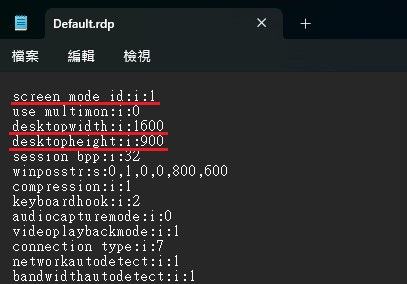
之後再次打開遠端桌面連線,應該就會依照你的設定呈現視窗大小囉!