前言
搬新家的時候,由於牆上的資訊插座不夠使用,導致我一直煩惱如何去擴大一個孔的使用效率,所以我買了一台具有設定 VLAN 功能的 Switch。
但是 Windows 這端呢,如何接上網路線後,在系統裡面指定我想使用的 VLAN ID?這篇文章就來講講我找到的方式。
操作方式
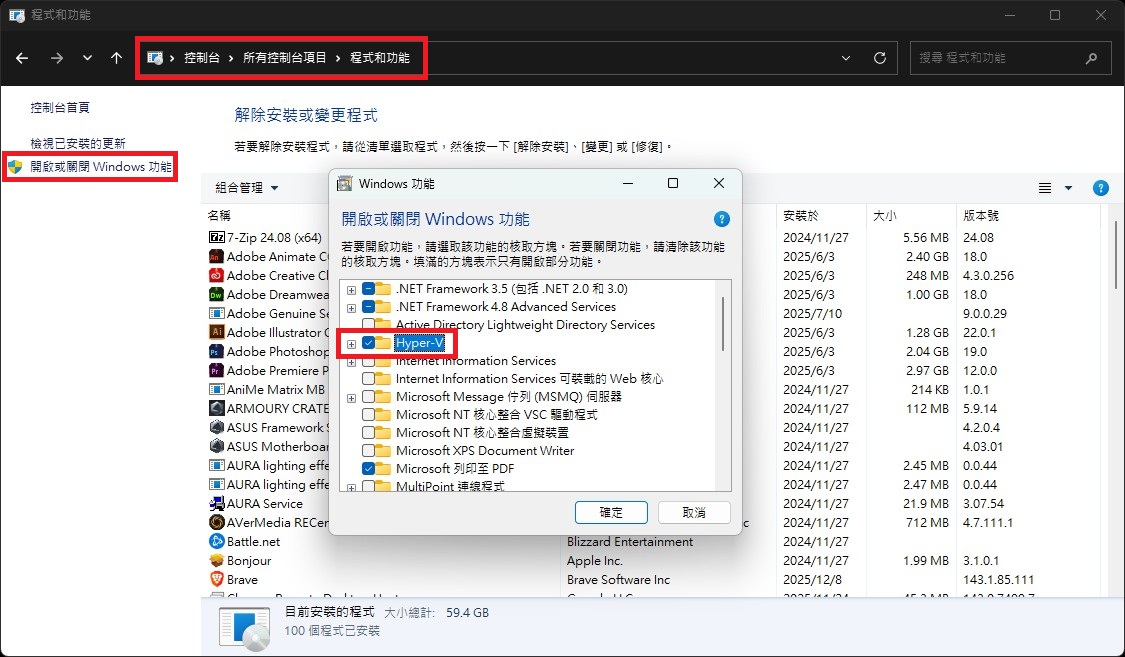
其實 Windows 裡面的 Hyper-V 就附有這樣的功能。因此我們需要先前往 程式和功能 裡面的 開啟或關閉 Windows 功能 來啟用 Hyper-V 功能。
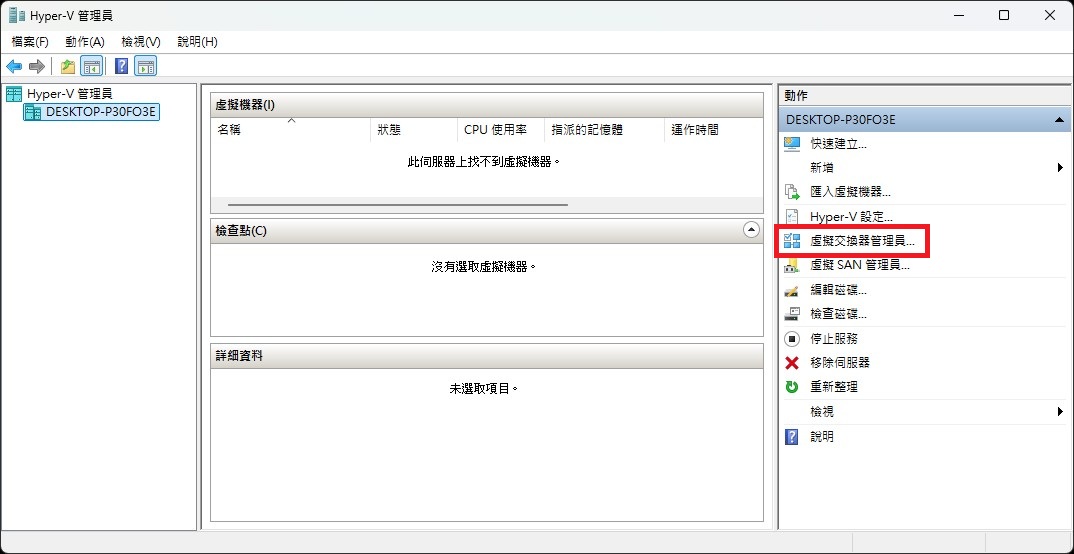
重啟電腦後,透過搜尋的方式找到 Hyper-V 管理員,並點選右側的 虛擬交換機管理員...。
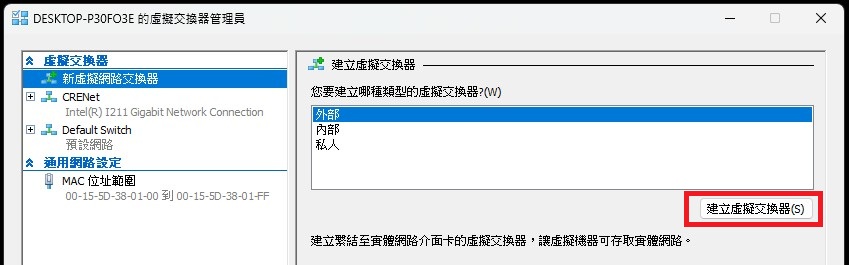
接著,你可以選取 外部,並點選 建立虛擬交換器。
接著你可以在這裡設定網路名稱、指定網卡並在下方設定你的 VLAN ID,就可以點 確認 送出變更囉。
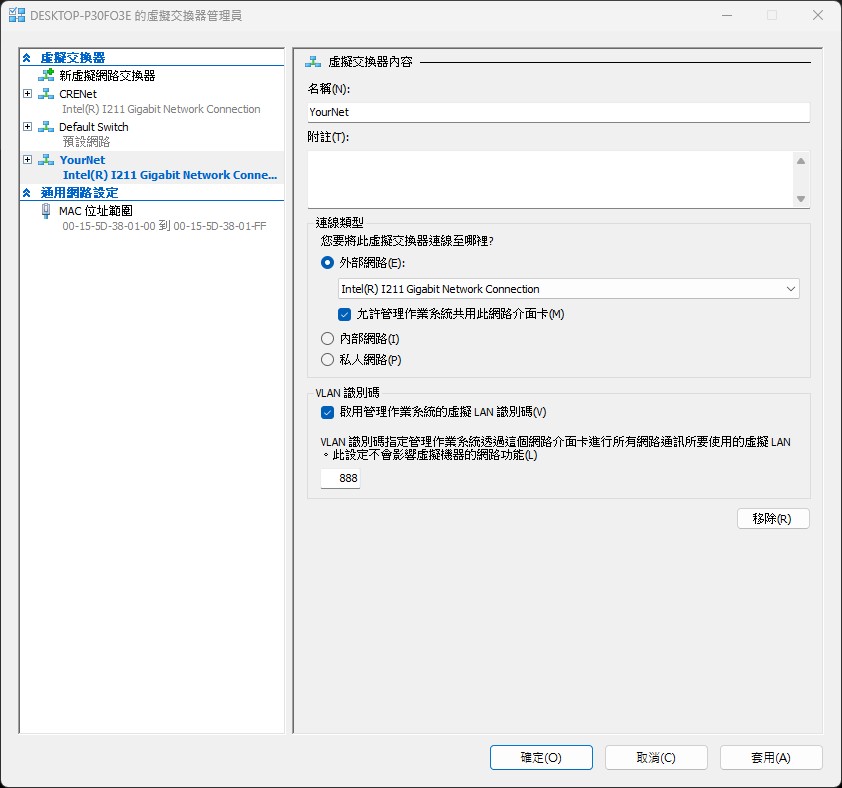
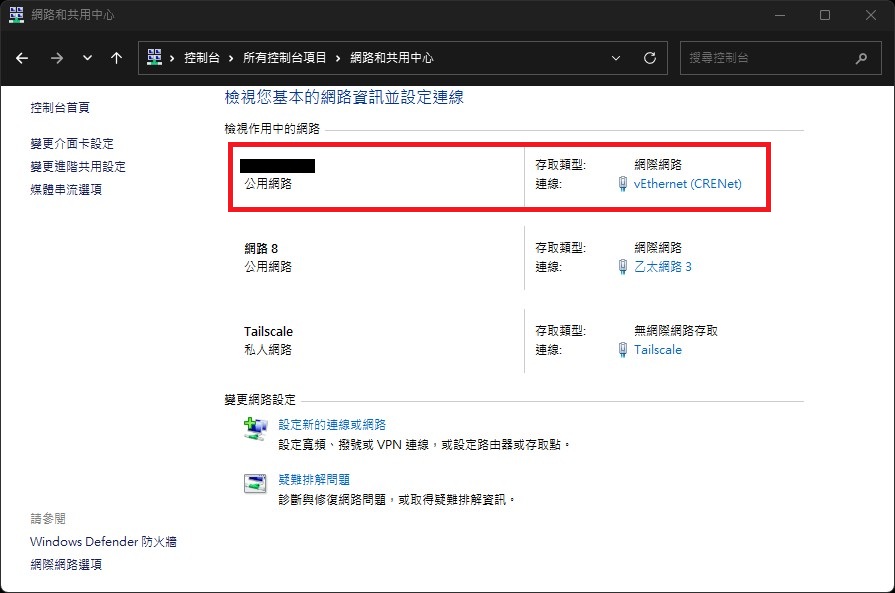
到這裡就完成了!你應該可以看到你多了一個 vEthernet 的網路介面卡,就是我們剛剛設定的!