前言
我經常使用 Windows 自帶的 RDP 遠端桌面功能,但是如果你的電腦沒有安裝憑證,在你連線的時候應該會經常看到這個訊息。
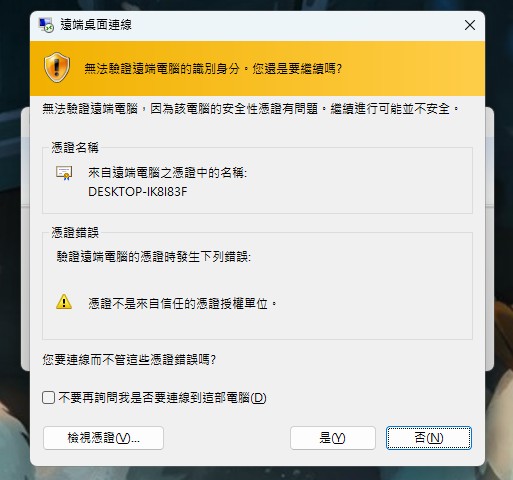
這個訊息看了就不太讓人愉悅,因此這篇文章我們就來裝裝憑證,讓這個訊息不要再出現。
申請 SSL 憑證
我是不太喜歡自簽憑證這件事情,所以我都會使用 ACME 申請之類的,這些申請方式在我過往的文章也有提過,就放幾個可以連過去參考看看。
☞ 申請 180 天效期的 SSL 憑證 – BuyPass
製作 pfx 檔案
我們需要製作 pfx 格式的憑證供 Windows 安裝,在那之前我們需要先安裝 OpenSSL,你可以前往 這個連結 下載他。
安裝完之後,執行以下命令來製作 pfx 格式的憑證,如果憑證檔案的名稱不同,請適當更改命令中的 fullchain.pem 即金鑰 privkey.pem。
"C:\Program Files\OpenSSL-Win64\bin\openssl.exe" pkcs12 -export -in fullchain.pem -inkey privkey.pem -out myssl.pfx
如果提到密碼的部分,你也可以選擇不填,直接按下 Enter 即可。

安裝憑證
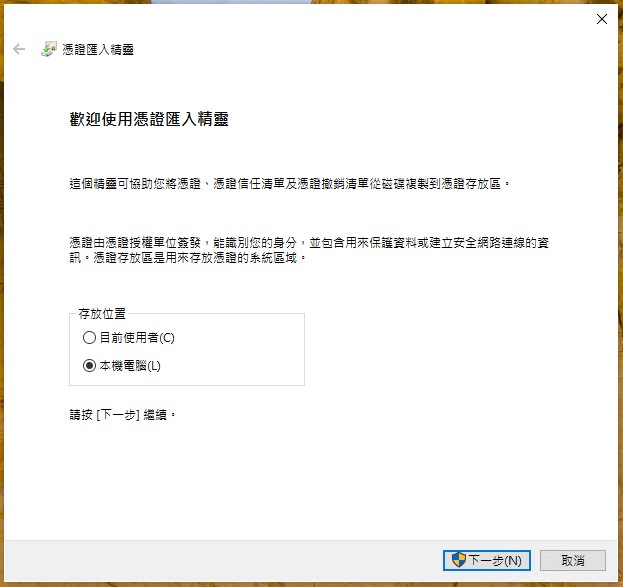
獲得 .pfx 檔案後,可以直接將他打開進行安裝,這步選擇「本機電腦」。
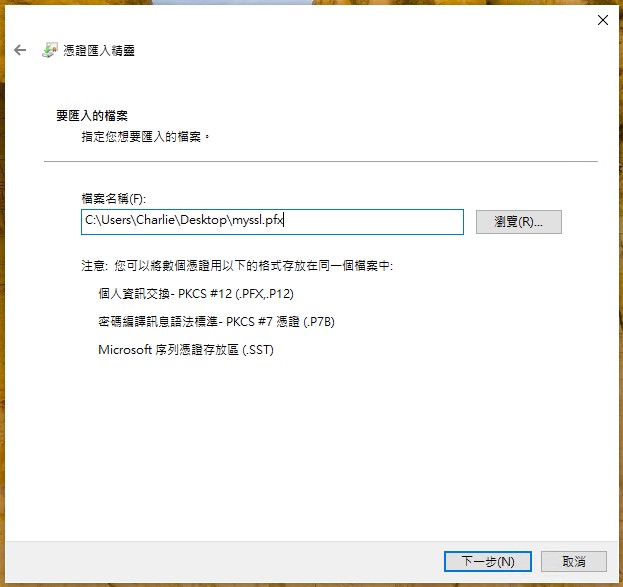
選擇剛剛的檔案,不過你如果是透過剛剛的檔案打開的,路徑應該自動帶入不用更改了。
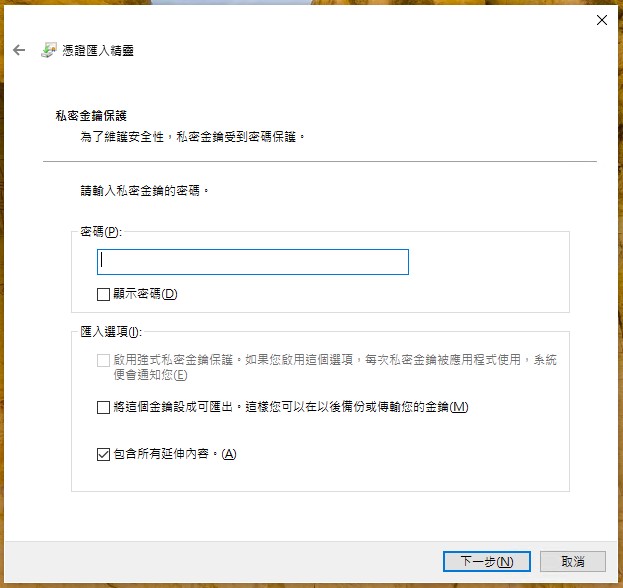
密碼如果剛剛沒設定,這裡不用輸入任何東西。
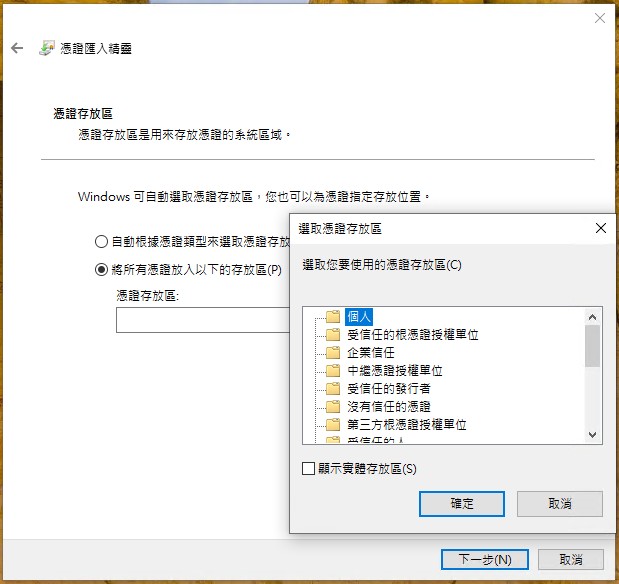
憑證存放區,我們手動選擇將他放入「個人」裡面。
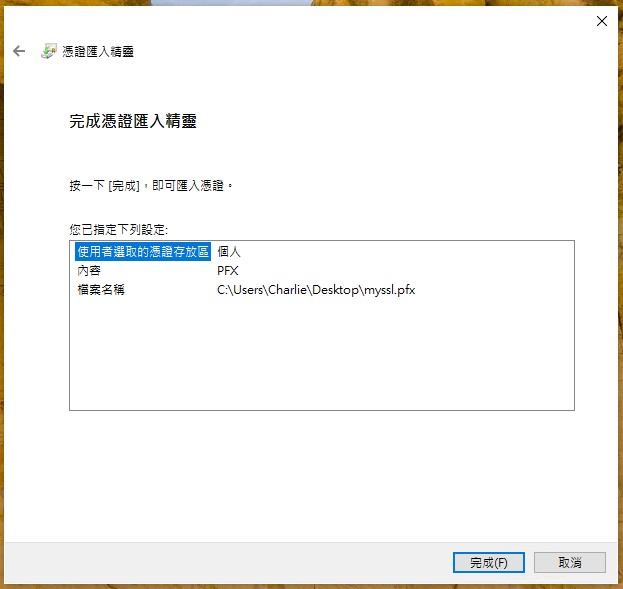
接著按下「完成」就 OK 囉。
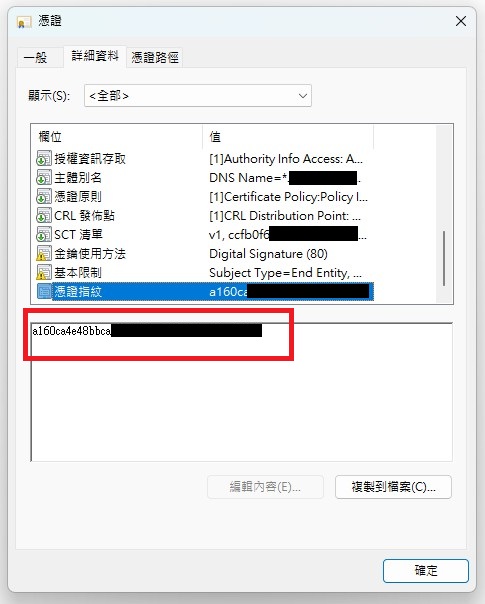
最後,我們需要記下憑證指紋,打開憑證將下面的文字複製起來。
設定憑證
接著,要更新電腦憑證,改成使用這張的。
使用 PowerShell
使用系統管理員打開 PowerShell,貼下這行文字可以先查看目前使用中憑證的指紋。
Get-CimInstance -Namespace "root\cimv2\TerminalServices" -ClassName "Win32_TSGeneralSetting" | Select-Object TerminalName, SSLCertificateSHA1Hash
設定新憑證,記得更換命令最後面的成剛剛複製的。
Get-CimInstance -Namespace "root\cimv2\TerminalServices" -ClassName Win32_TSGeneralSetting -Filter "TerminalName='RDP-tcp'" | Set-CimInstance -Property @{SSLCertificateSHA1Hash="yoursslhash"}
重新啟動服務讓設定生效。
Restart-Service -Name "TermService" -Force
使用 WMIC 更新(已經過時)
☆ 注意:這個方式在較新的 Windows 11 可能已經無法使用。
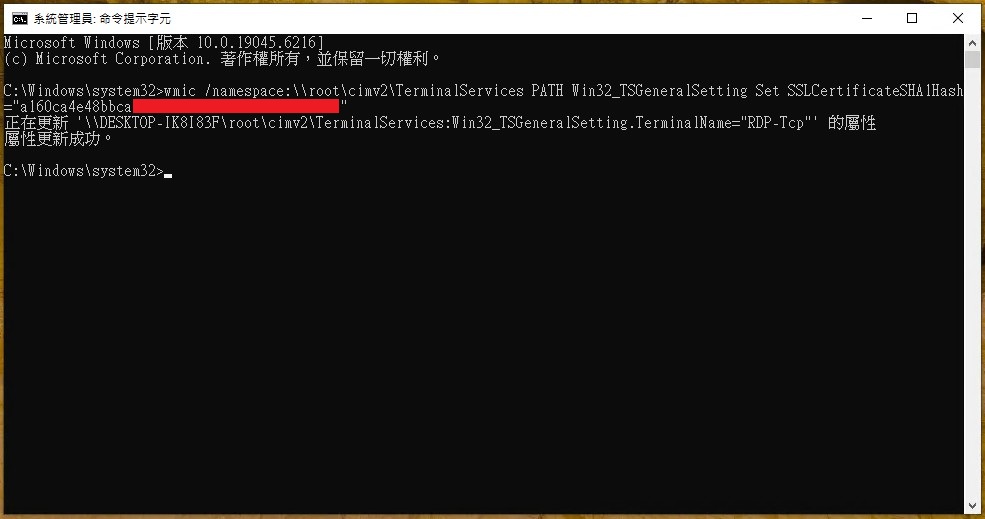
使用系統管理員打開 cmd,貼下這行文字來使憑證作用,記得更換命令最後面的成剛剛複製的。
wmic /namespace:\\root\cimv2\TerminalServices PATH Win32_TSGeneralSetting Set SSLCertificateSHA1Hash="yoursslhash"
完成
現在再次連線,你應該就不會遇到警告囉!
常見問題
WMIC 不是可執行的程式
如果你遇到這個問題,你用的很有可能是 Windows 11,你可以參考這篇文章。