前言
Bitwarden 是一款密碼管理器,很適合你在各個網站都設定不同的密碼,並且將它們存在密碼管理器裡面,這樣你可以在不同的網站都設定不同的密碼,來保證一些程度上的資訊安全。不過 Bitwarden 是一款付費軟體,因此如果你想要使用他更進階的功能,則需要付費,這裡有他的 價目表。
不過有沒有什麼方式可以使用到大部分功能,又不需要購買這樣的方案?或許你可以考慮自架。我在 Github 上找到了這款 Vaultwarden,他是個非官方的開源伺服器,你可以自己架設一個,並在 Bitwarden 的軟體中指向這台伺服器。
資安提示
在你決定要自架之前,請確保你有足夠的能力維護他。畢竟裡面存放的是你的密碼等重要資訊,駭客可能盯上你的伺服器。因此若你沒有足夠的資安底蘊,你可能很難發覺或處理可能發生的資安事件,請謹慎評估再繼續執行下去。
安裝方法
在這篇文章中,我將使用 Dockge 來輔助安裝。有關於 Dockge,可以參考我過去的文章:Docker 容器的管理工具 - Dockge。
在 compose.yaml 的區域貼上以下內容:
services:
  vaultwarden:
    image: vaultwarden/server:latest
    container_name: vaultwarden
    restart: unless-stopped
    environment:
      DOMAIN: https://your.domain.com
    volumes:
      - ./vw-data/:/data/
    ports:
      - 127.0.0.1:3000:3000
networks: {}
其中,請將 DOMAIN 的部分改成你自己的。存檔後就可以啟動了,並將網域指向這台伺服器,你的服務這時候會開在 Port 3000。
使用方式
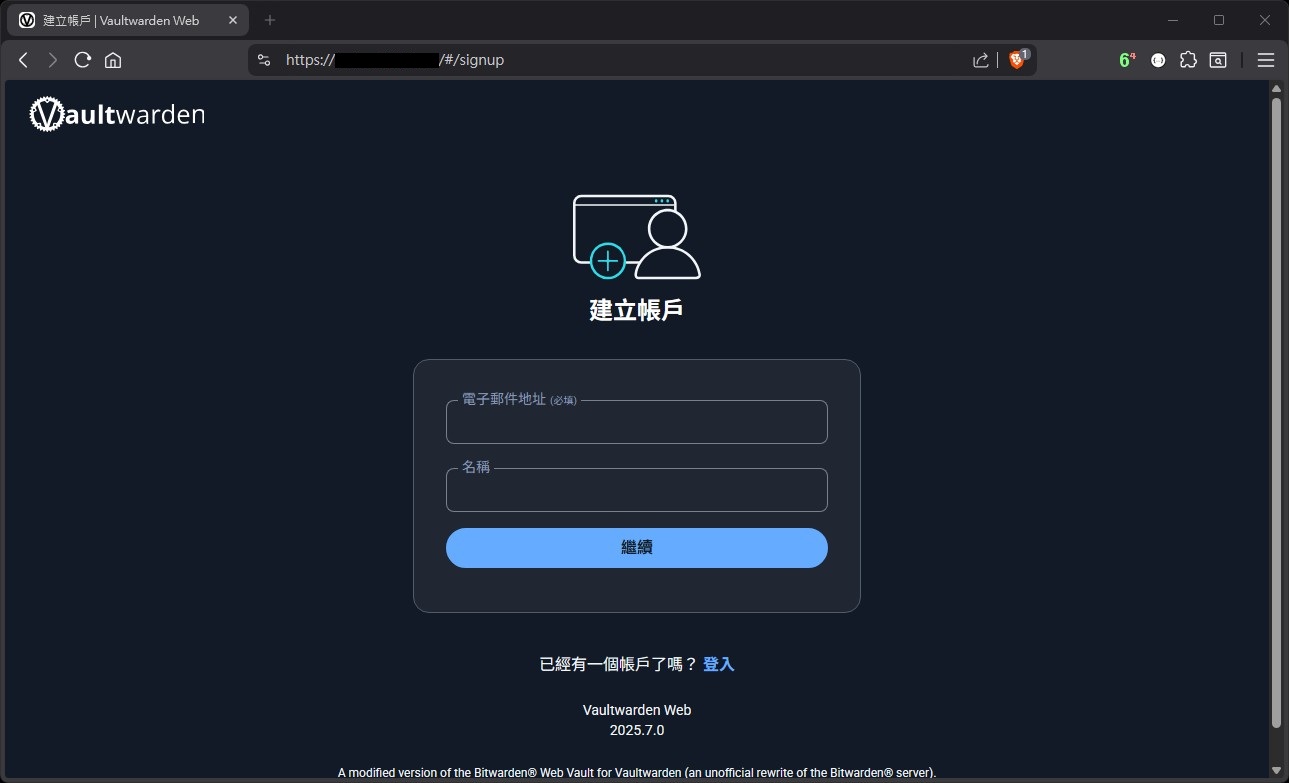
打開你的網域,你應該可以看到 Vaultwarden 的畫面,接著點選「建立帳號」來註冊一個帳號。
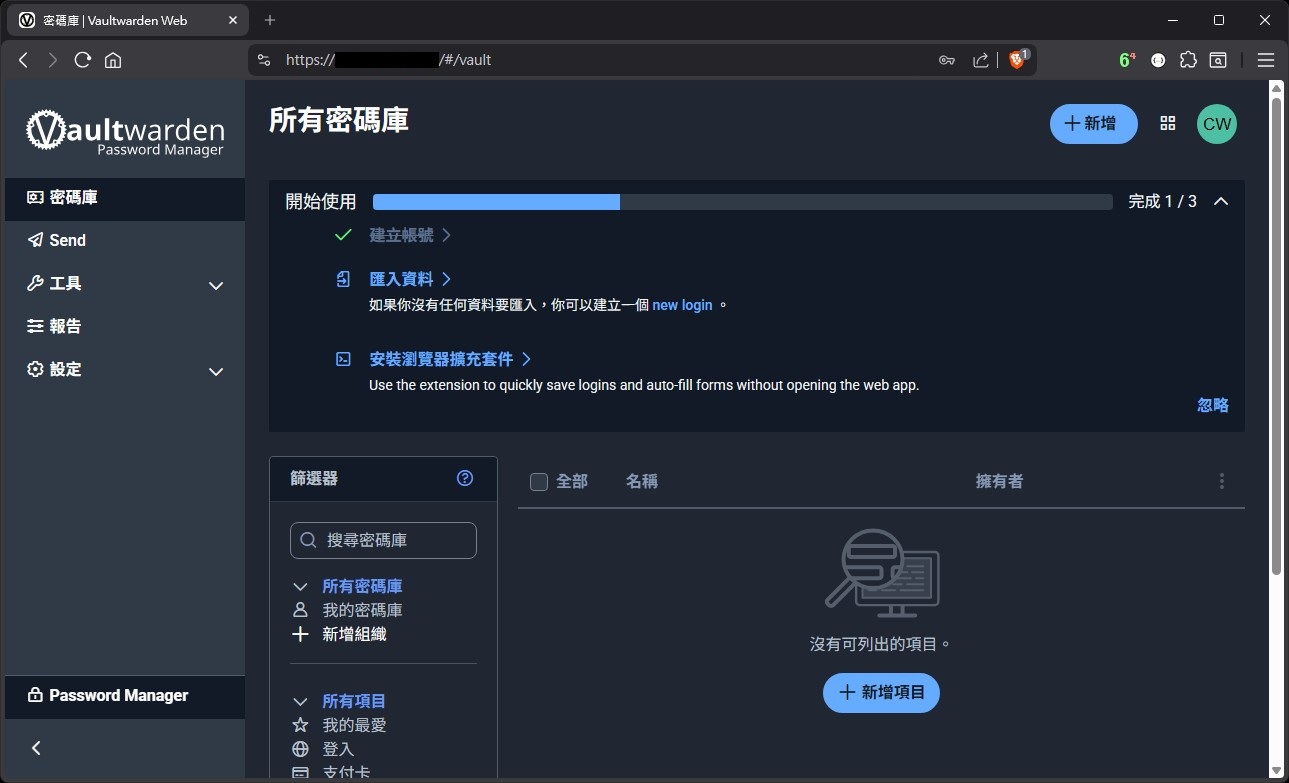
完成註冊後,你就會進入他的主畫面囉。
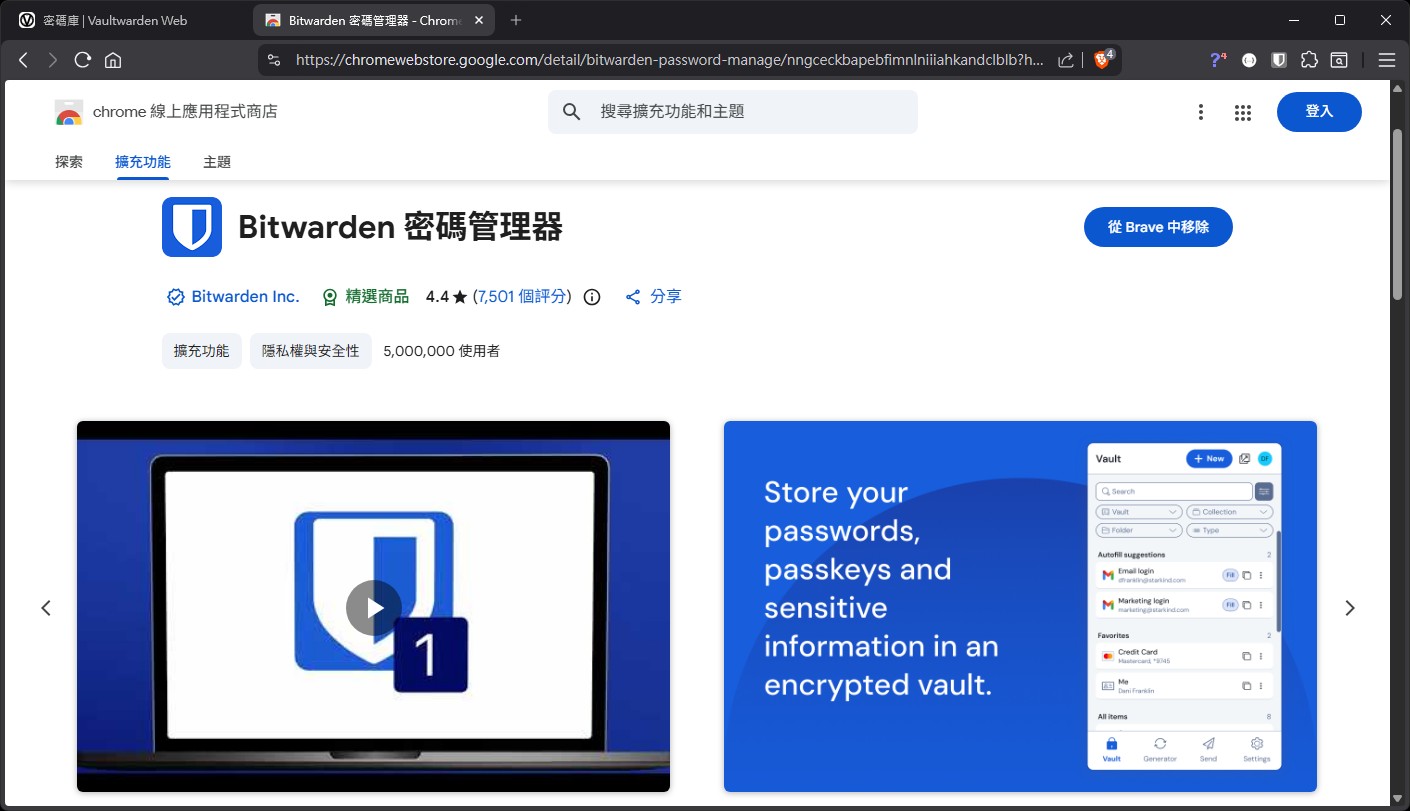
如果你正在使用 Chrome 系列的瀏覽器,可以點選 這裡 下載 Bitwarden 的插件。手機上你也可以前往 Google Play 或 App Store 下載行動裝置版,設定上都大同小異。
接著,你可以在你的瀏覽器右上角看到 Bitwarden 的選項,打開他點選「登入」,並且在下面的「正在存取」選擇「自架」。
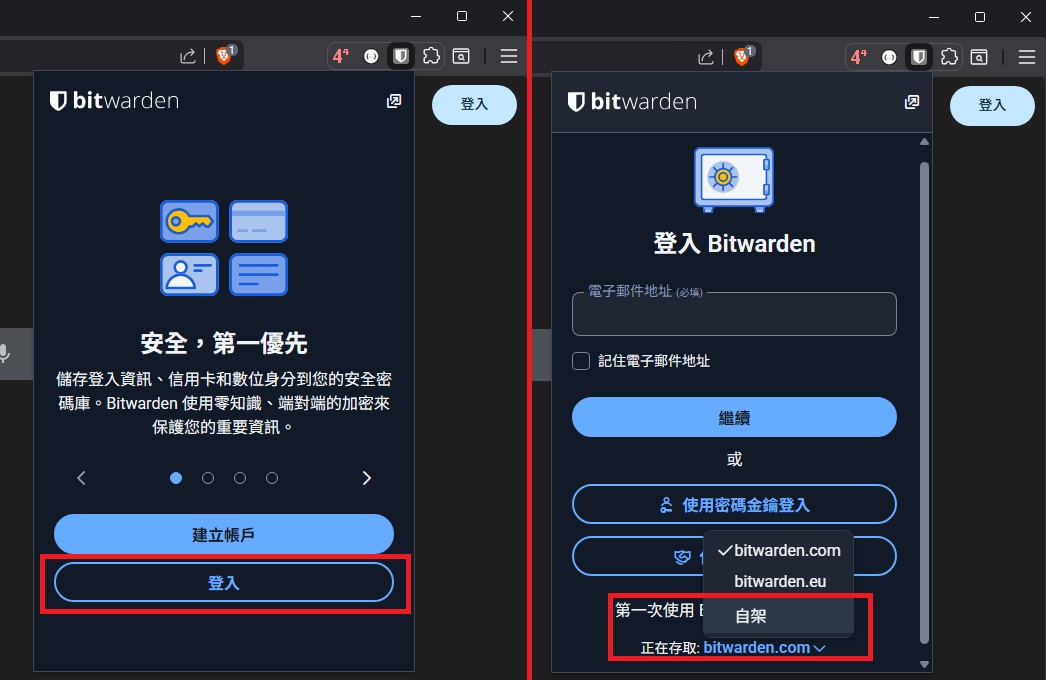
他將會彈出一個視窗,伺服器 URL 的地方就填上我們的 Vaultwarden 網域,儲存後完成後續登入,你應該就可以成功的進入密碼庫囉。
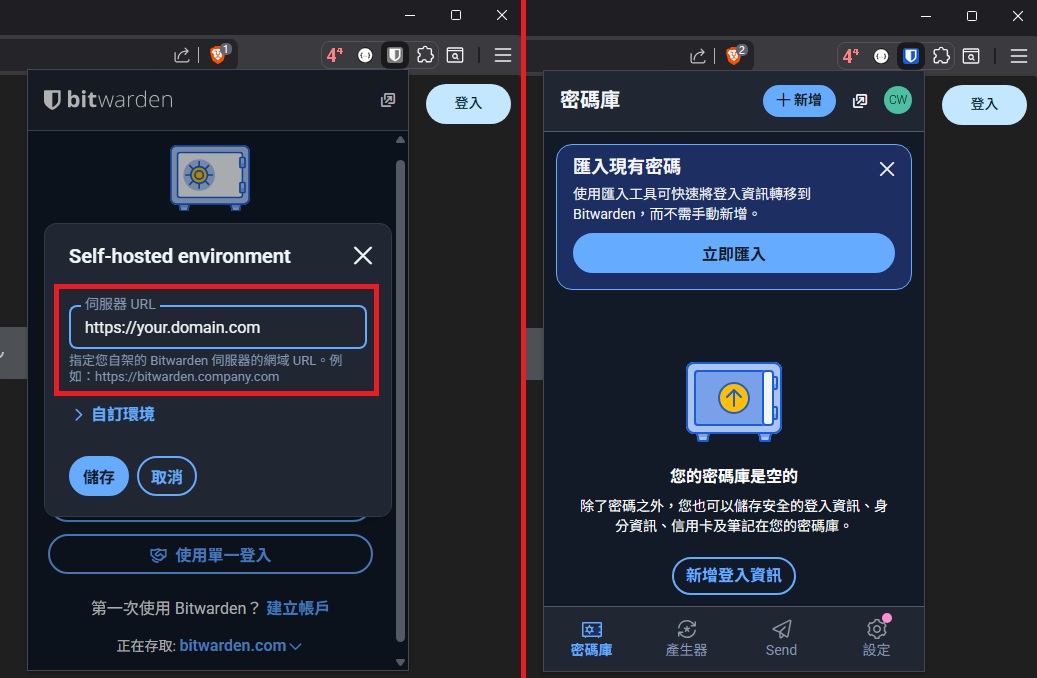
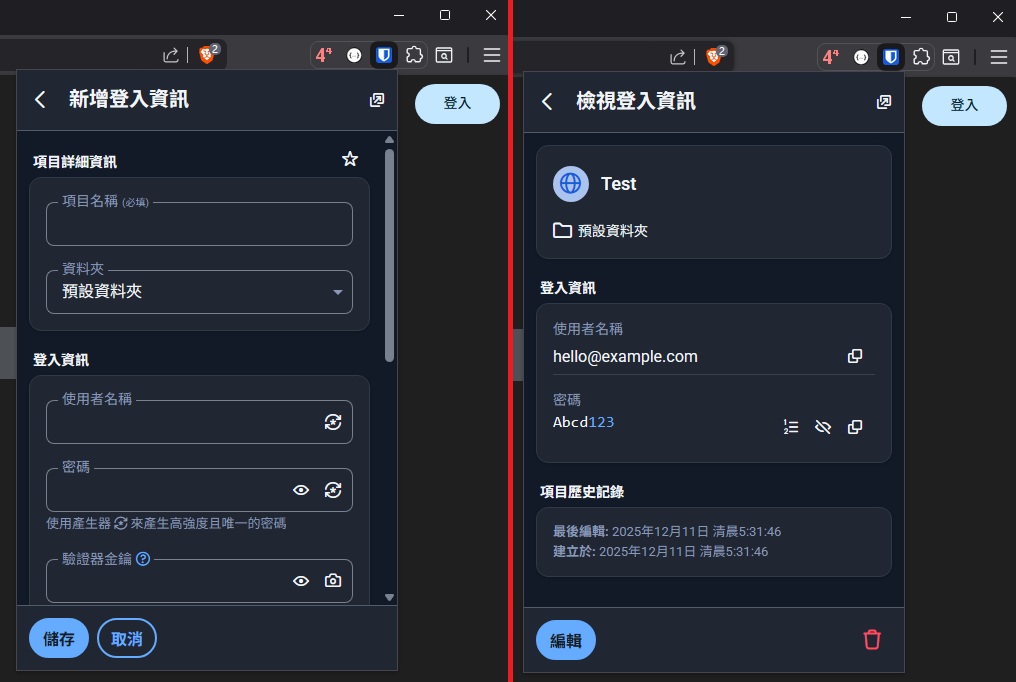
在這裡,你可以建立你的帳號密碼,建立完之後就可以瀏覽他。而插件也是跨裝置的,你可以在任何地方存取他。(當然也請注意資安風險)
常見問題
以下提供幾個你有可能會遇到的問題,可以參考。
關閉註冊功能
如果你已經完成第一次的註冊,且不想給別人使用,這時候你可以關閉註冊功能。我們需要加兩行在 compose.yaml 底下的 environment 裡面。
SIGNUPS_ALLOWED: false
INVITATIONS_ALLOWED: false
完成後存檔並重啟服務,這下子你的前端應該就不再允許註冊囉!