前言
從之前就在想,BT 這件事通常是在 Windows 上安裝一套軟體來跑。那有沒有可以架在 Linux 上並使用網頁版訪問的,這樣我就可以長時間離線下載。
後來還真的被我找到 qBittorrent 有一套網頁版,名為 qBittorrent nox,這篇就是來說說如何安裝他。
安裝方式
如果你正在使用 Debian,那你可以直接透過 apt 取得他。
sudo apt-get -y update && sudo apt-get install -y qbittorrent-nox
這樣就安裝好了,你可以直接使用以下命令一探究竟。
sudo qbittorrent-nox --webui-port=80
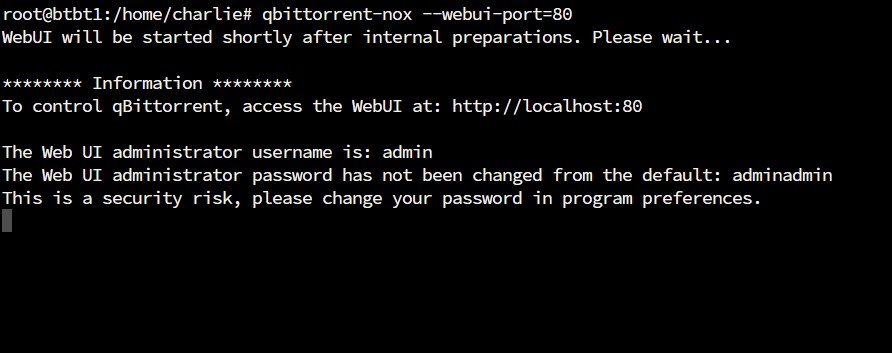
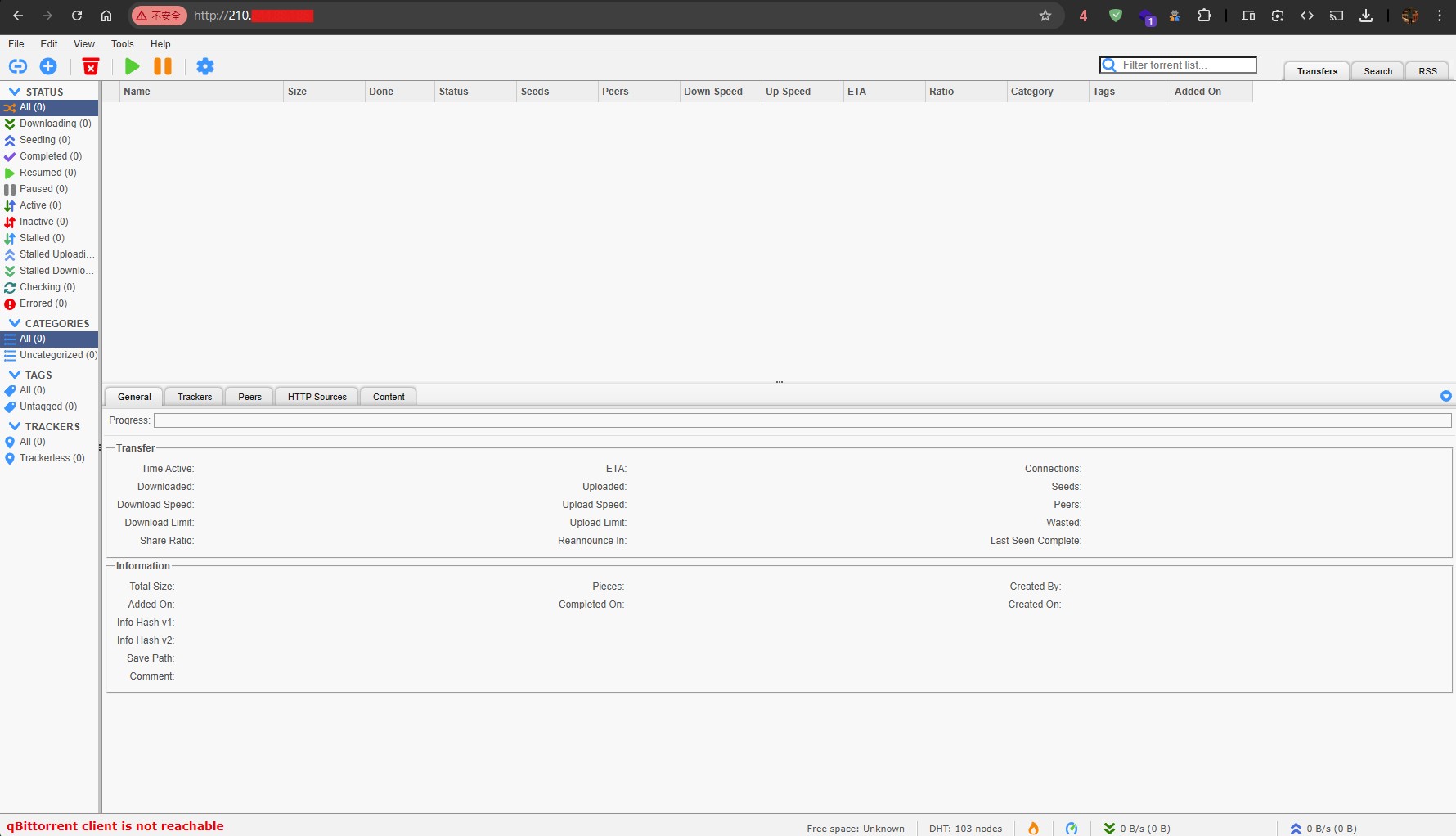
打開該機器的 IP 位址,你應該就可以看到他囉,預設的帳號及密碼分別是 admin 及 adminadmin。
但是這樣很麻煩,等於我每次打開都要執行一次,所以在下一節會講講把他註冊成服務。
設定方式
接著我們要將他設定成服務,我們新增一個文件在 /etc/systemd/system/ 底下名叫 qbittorrent.service。
sudo vim /etc/systemd/system/qbittorrent.service
貼上以下內容,其中 --webui-port 的部分是要監聽的 Port:
[Unit]
Description=qBittorrent-nox service
Documentation=man:qbittorrent-nox(1)
Wants=network-online.target
After=network-online.target nss-lookup.target

[Service]
Type=exec
ExecStart=/usr/bin/qbittorrent-nox --webui-port=80
Restart=on-failure
RestartSec=5s

[Install]
WantedBy=multi-user.target
存檔後退出,輸入以下指令讓服務生效。
sudo systemctl daemon-reload
接下來你可以用以下指令,來控制 qBittorrent 囉。
sudo systemctl start qbittorrent    # 啟動服務
sudo systemctl restart qbittorrent  # 重新啟動服務
sudo systemctl stop qbittorrent     # 停止服務
sudo systemctl enable qbittorrent   # 開機自動執行此服務
sudo systemctl disable qbittorrent  # 開機不執行此服務(預設)
注意
如果你的 --webui-port 監聽埠號小於 1024,你需要以下指令來讓他能夠運作。
sudo setcap CAP_NET_BIND_SERVICE=+eip /usr/bin/qbittorrent-nox
有關於此的詳細說明,可以參考:在 Linux 下讓非 root 程式使用 1024 以下的埠。